
Invitations & équipe
This content is not available in your language yet.
La gestion des membres se fait dans Paramètres → Membres (section Administration de la barre latérale), réservée aux rôles Propriétaire et Administrateur.
Les 5 rôles
Section intitulée « Les 5 rôles »Voir aussi FAQ → Rôles. Les noms ci-dessous sont ceux affichés dans l’interface ; le code technique utilisé par l’API est indiqué entre parenthèses.
| Rôle | Voit | Modifie | Clés API |
|---|---|---|---|
Propriétaire (owner) |
Tout | Tout, y compris la suppression du workspace. Un seul par workspace. | Ses clés (rôle Administrateur au plus) + voit et révoque celles de tous les membres |
Administrateur (admin) |
Tout | Membres, facturation et taux, paramètres, import / export, toutes les saisies. | Ses clés (rôle Administrateur au plus) + voit et révoque celles de tous les membres |
Responsable de projet (project_lead) |
Toutes les saisies | Projets, tâches, clients, tags et membres de projet ; uniquement ses propres saisies. | Ses clés (Responsable de projet, Analyste ou Membre) |
Analyste (analyst) |
Tout le workspace (lecture seule) | Rien. | Ses clés, en lecture seule (Analyste) |
Membre (workspace_user) |
Projets publics + projets privés dont il est membre + ses saisies | Ses propres saisies. | Ses clés (Membre) |
Le détail des clés API est dans Clés API personnelles.
Inviter un nouveau membre
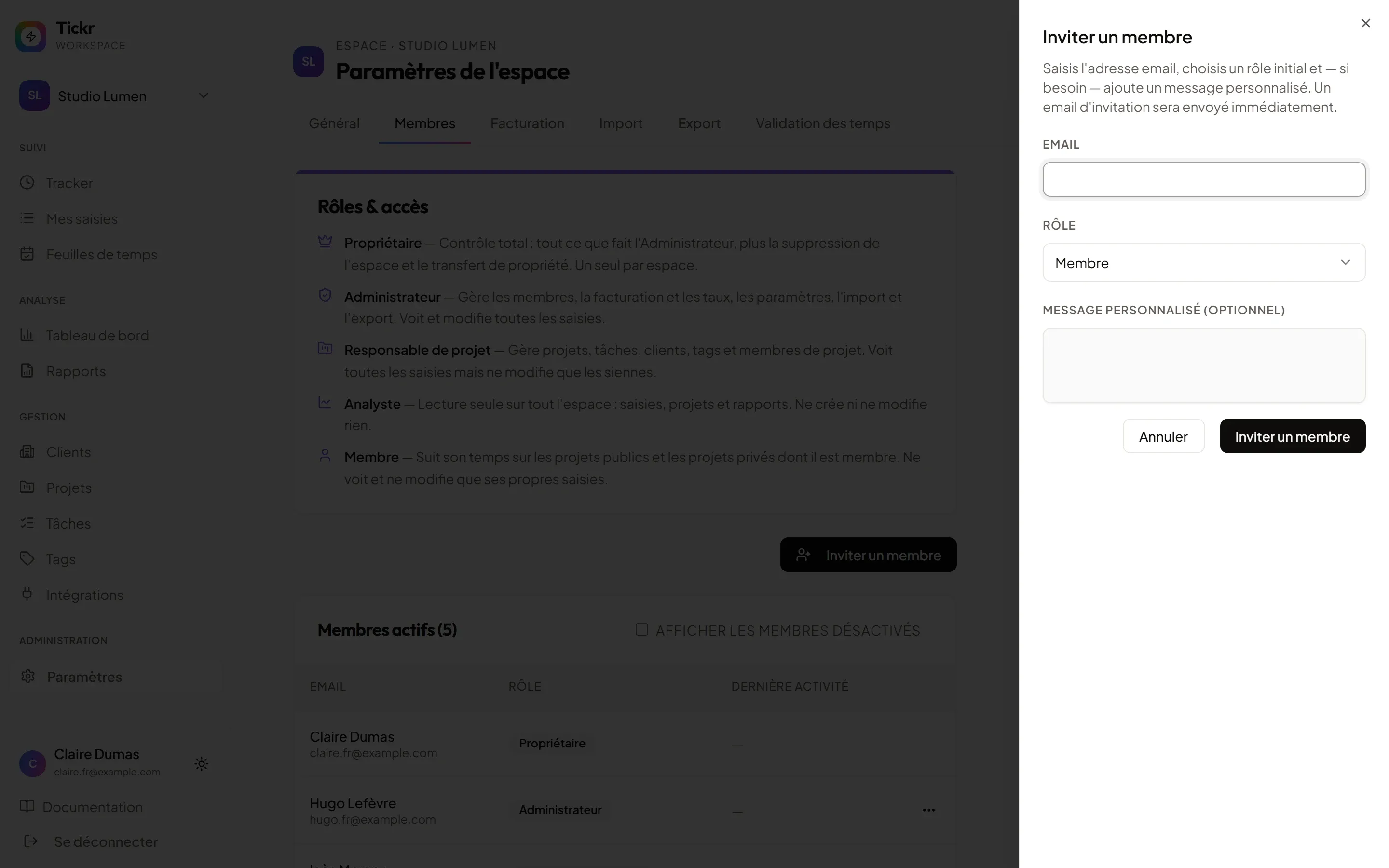
Section intitulée « Inviter un nouveau membre »- Paramètres → Membres → Inviter un membre.
- Renseignez l’email, le rôle et, si besoin, un message personnalisé.
- L’invitation est envoyée par email avec un lien à usage unique.
- Côté invité :
- s’il a déjà un compte Tickr, il accepte et rejoint immédiatement le workspace ;
- sinon, il crée son compte depuis le lien d’invitation.
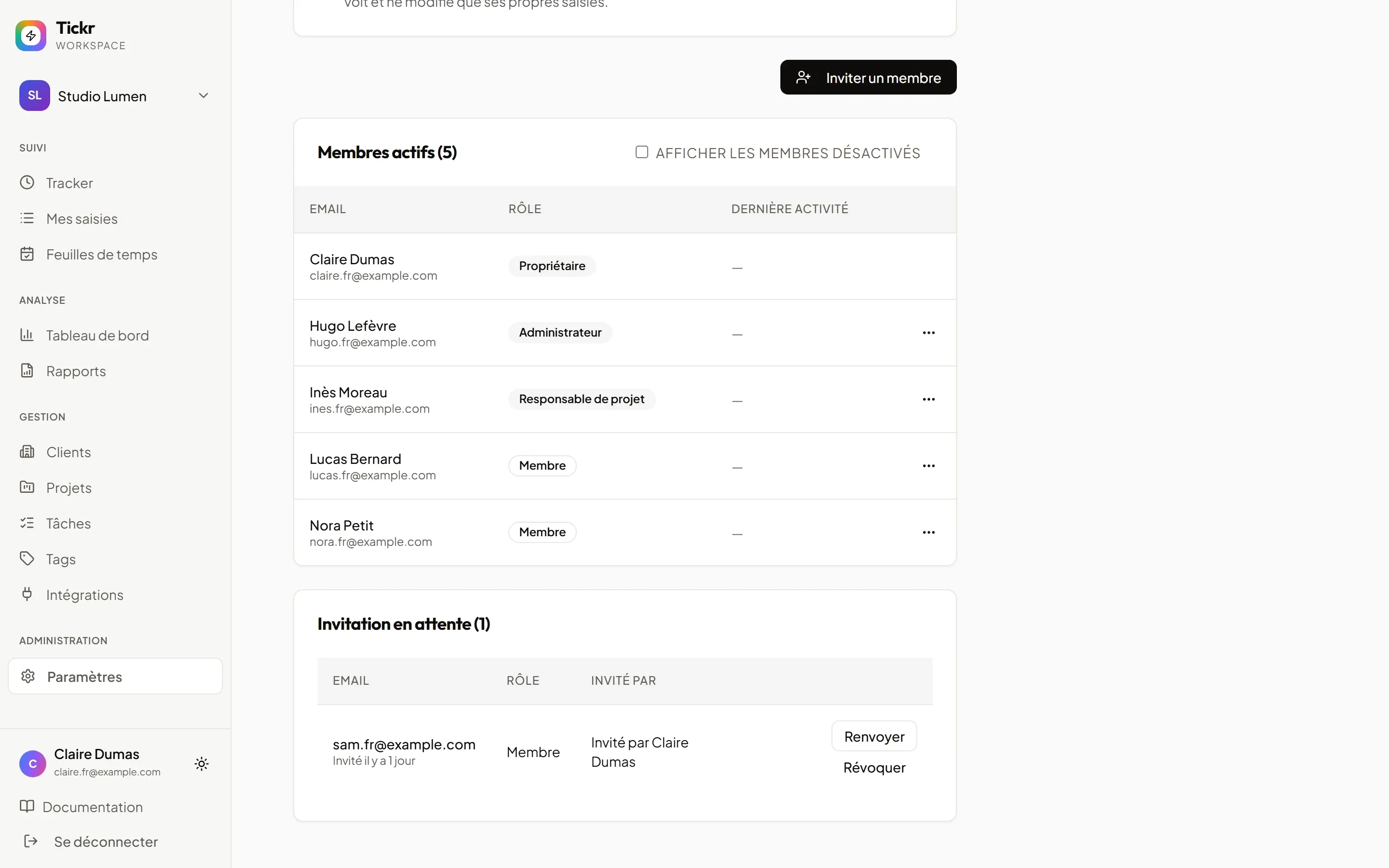
Les invitations en attente apparaissent dans la carte Invitations en attente de la page Paramètres → Membres (masquée quand il n’y en a aucune). Vous pouvez les Renvoyer ou les Révoquer.
Changer un rôle
Section intitulée « Changer un rôle »Paramètres → Membres → menu ⋯ sur la ligne du membre → Changer le rôle.
- Personne ne peut changer son propre rôle, et le rôle Propriétaire ne se donne ni ne se retire depuis cet écran.
- Un membre passé au rôle Membre ne voit plus que les projets publics et les projets privés dont il est membre.
- Ses clés API ne sont pas révoquées, mais elles n’agissent jamais au-delà de son nouveau rôle. Exception : une clé Analyste cesse de fonctionner si la personne devient Membre, et inversement.
Envoyer un lien de réinitialisation du mot de passe
Section intitulée « Envoyer un lien de réinitialisation du mot de passe »Paramètres → Membres → ⋯ → Envoyer un lien de réinitialisation. Le membre reçoit par email un lien valable 1 heure. Quand il choisit son nouveau mot de passe, toutes ses sessions sont fermées et toutes ses clés API sont révoquées (voir FAQ → Mot de passe).
Retirer un membre
Section intitulée « Retirer un membre »Paramètres → Membres → ⋯ → Retirer du workspace. Le membre est désactivé, ses clés API pour ce workspace sont révoquées et ses saisies sont conservées (voir FAQ → Retirer un membre).
Transférer la propriété
Section intitulée « Transférer la propriété »Le transfert de propriété n’est pas encore proposé dans l’interface. Contactez le support si vous devez changer le Propriétaire d’un workspace.