Dashboard
This content is not available in your language yet.
Vue d’ensemble
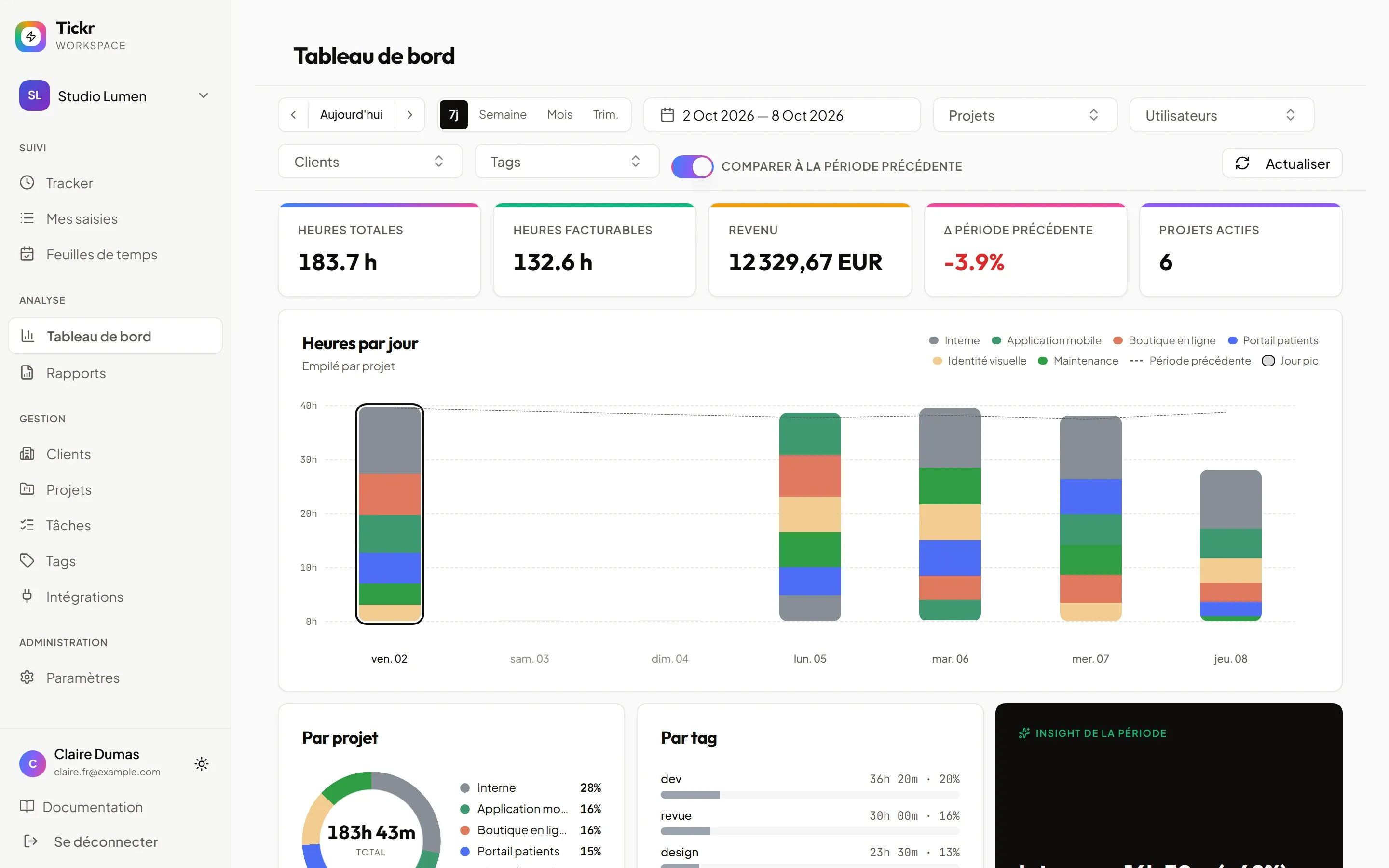
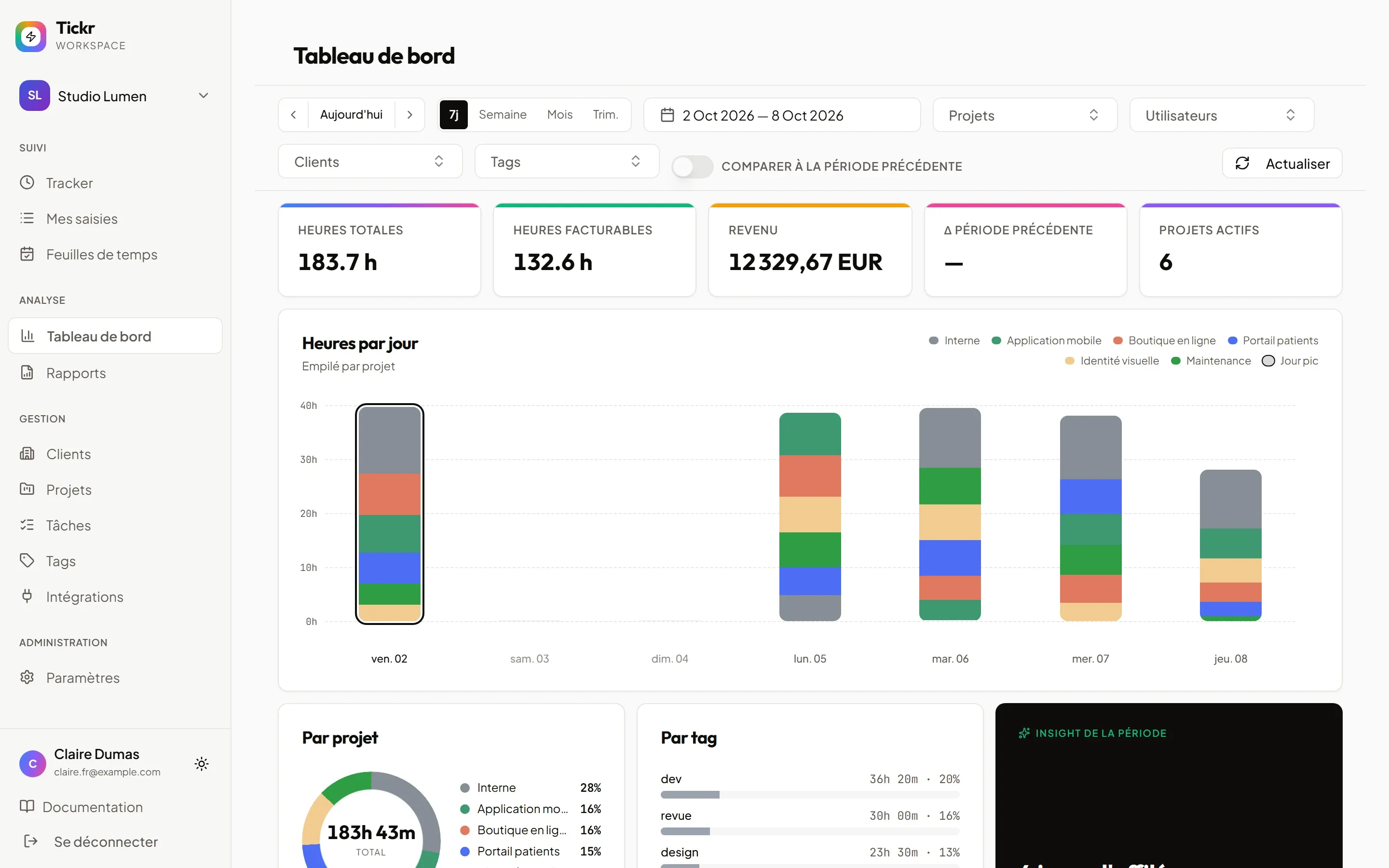
Section intitulée « Vue d’ensemble »Le dashboard donne, en une page, l’image de la période sélectionnée — par défaut les 7 derniers jours :
- 5 indicateurs (KPIs) (4 pour un Workspace User, qui ne voit pas le Revenu) : Heures totales, Heures facturables, Revenu, Δ période précédente (« — » tant que la comparaison est désactivée) et Projets actifs.
- Heures par jour : un histogramme empilé par projet, avec le jour pic mis en évidence (et, en option, la période précédente en pointillé).
- Par projet : un donut avec la part de chaque projet.
- Par tag : les tags classés par temps passé, avec leur part du total.
- Un panneau Insight de la période qui met en avant un fait marquant.
- Par utilisateur et Par client : des barres de répartition.
- Le tableau Détail (projet × utilisateur × client) pour consulter les croisements.
Si votre workspace utilise des agents IA, une carte Activité IA et un filtre Origine complètent la page : voir Agents IA.
Une barre de filtres collante en haut de page :
- Période — des boutons précédent / suivant autour de Aujourd’hui, des raccourcis 7j, Semaine, Mois et Trim., et un sélecteur de plage de dates pour une période personnalisée.
- Projets / Utilisateurs / Clients / Tags — multi-select.
- Comparer à la période précédente — interrupteur. Ajoute la période précédente au graphique des heures par jour et renseigne le KPI Δ période précédente.
- Actualiser — force le refetch (par défaut, le cache react-query expire à 60 s).

Les filtres sont persistés par utilisateur et par workspace dans
localStorage — vous retrouvez votre vue préférée à la connexion suivante.
Rôles et visibilité
Section intitulée « Rôles et visibilité »- Owner / Admin / Project Lead voient tout le workspace.
- Workspace User ne voit que ses propres entrées (graphiques et widgets sont silencieusement scopés).
- Analyst voit tout en lecture seule, sans détail unitaire des revenus.
Le widget « Par utilisateur » et le filtre Utilisateurs sont masqués pour les Workspace Users (il n’y aurait qu’une seule valeur — la leur).
Comparaison de période
Section intitulée « Comparaison de période »Quand Comparer à la période précédente est activé :
- la période précédente est calculée automatiquement (même durée, juste avant) ;
- le graphique des heures par jour superpose la période précédente en trait pointillé (« Période précédente » dans la légende) ;
- le KPI Δ période précédente affiche l’écart des heures totales en
pourcentage (par exemple
-3.9%, en rouge s’il est négatif) au lieu de « — ».