
Tracker
This content is not available in your language yet.
La barre de timer
Section intitulée « La barre de timer »En haut du Tracker, une barre persistante vous laisse :
- Décrire ce que vous faites (champ libre).
- Choisir un projet dans le combobox (création inline possible ; le filtre cherche aussi bien dans le nom du projet que dans celui du client).
- Optionnellement choisir une tâche du projet.
- Basculer l’activité facturable / non facturable via le bouton $ (la valeur par défaut suit les réglages du projet/workspace ; choisir une suggestion reprend son état facturable — voir Facturation).
- Cliquer Démarrer (▶).

Une fois démarré, le timer apparaît dans le panneau Timers actifs, juste sous la barre, qui affiche sa durée écoulée en temps réel ; la barre se vide et reste prête pour le suivant.
Timers actifs
Section intitulée « Timers actifs »Sous la barre, le panneau Timers actifs liste tous les timers en cours pour votre compte. (Note : on ne voit jamais les timers des autres utilisateurs du workspace.)
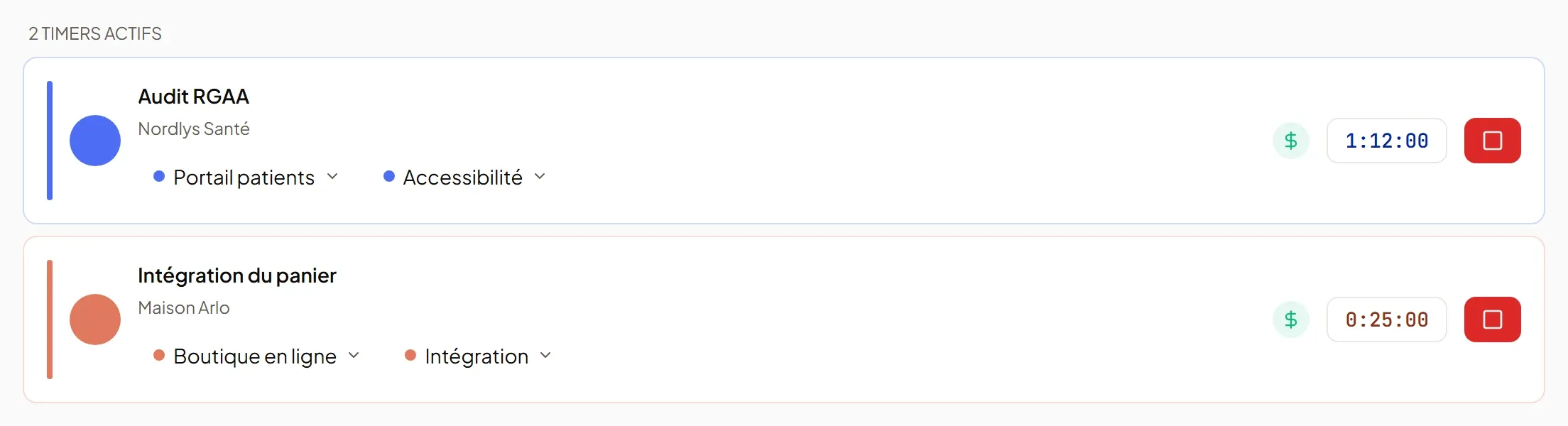
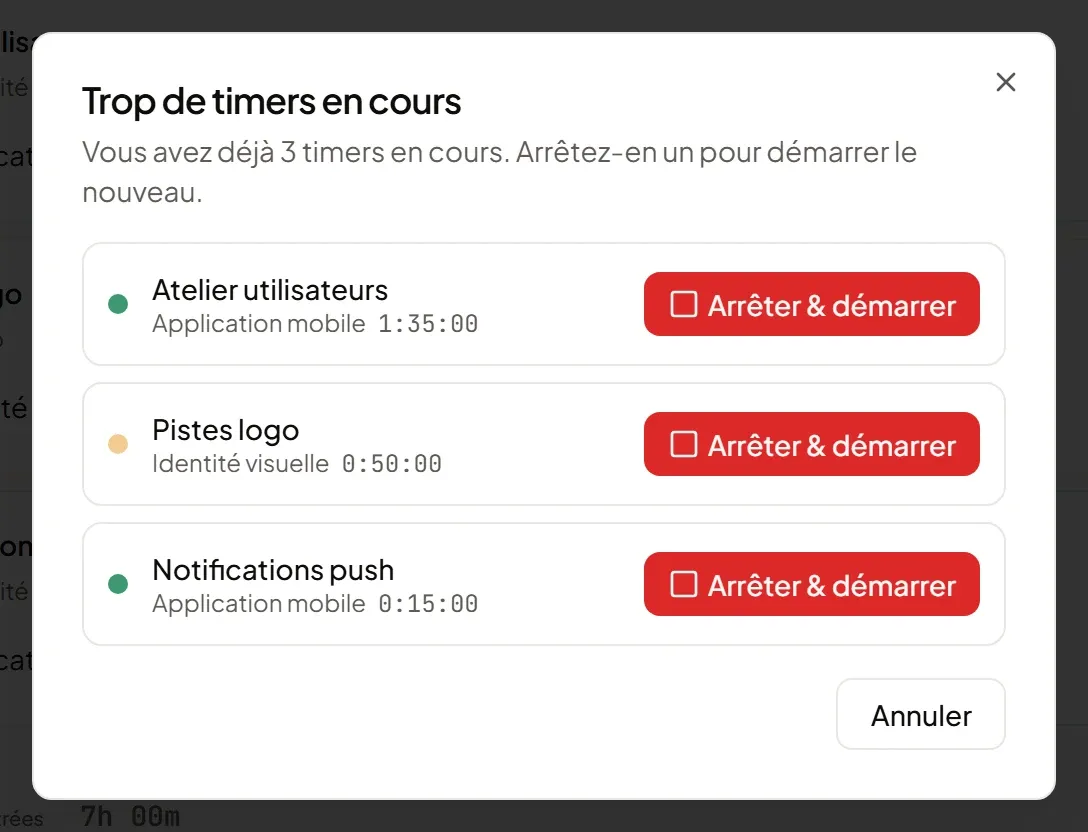
Vous pouvez faire tourner jusqu’à 3 timers en même temps : démarrer un nouveau timer n’arrête pas les autres. Si vous tentez d’en lancer un 4ᵉ, une fenêtre liste vos timers en cours et vous propose d’en arrêter un ; le nouveau démarre automatiquement dès qu’un timer est arrêté.
Sur chaque ligne :
- Stop (carré rouge) ferme le timer immédiatement.
- Le bouton $ bascule l’activité facturable / non facturable.
- Description, projet et tâche se modifient directement sur la ligne (enregistré automatiquement) ; le bouton Durée ouvre un popover pour ajuster l’heure de début.
Saisie manuelle
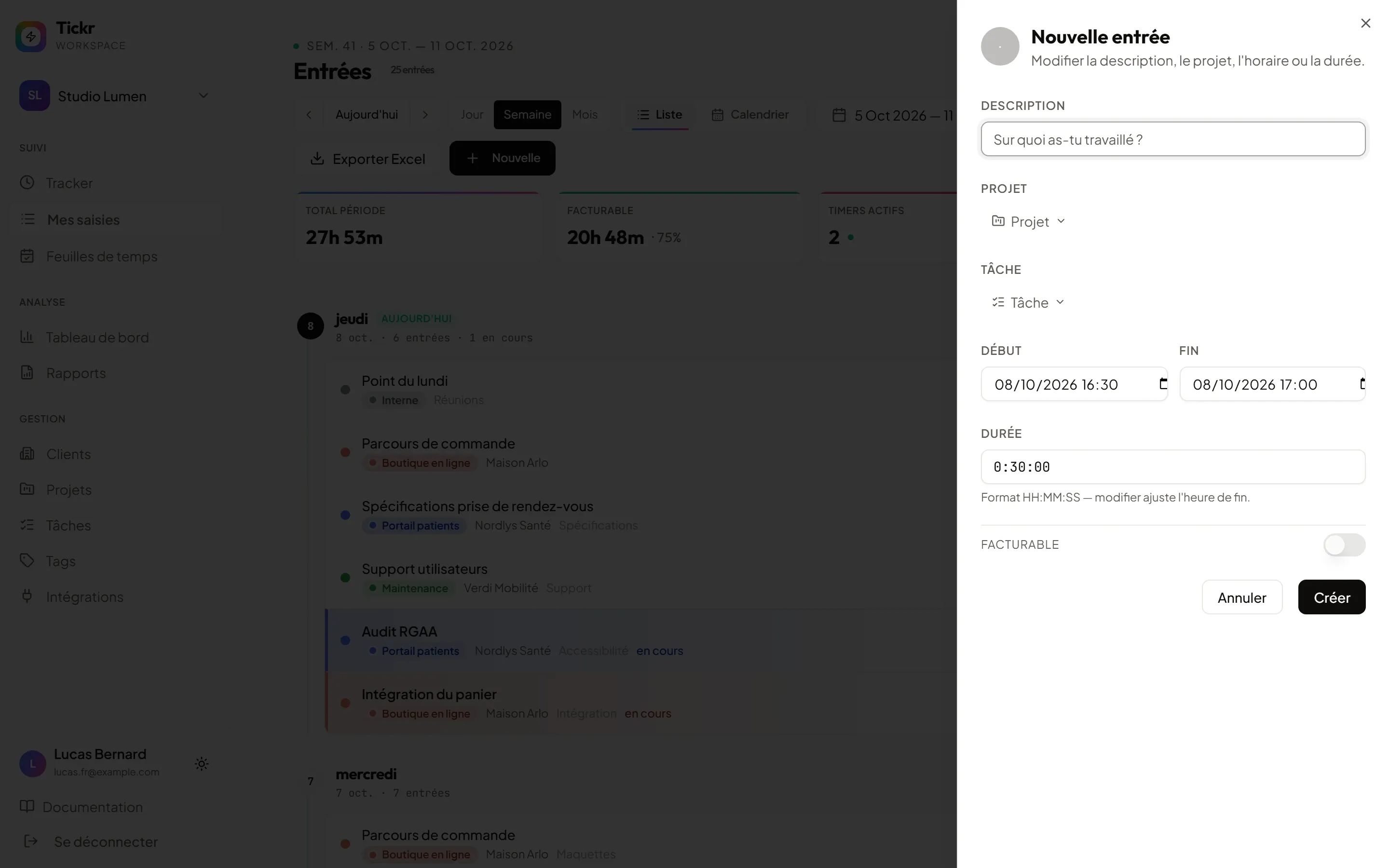
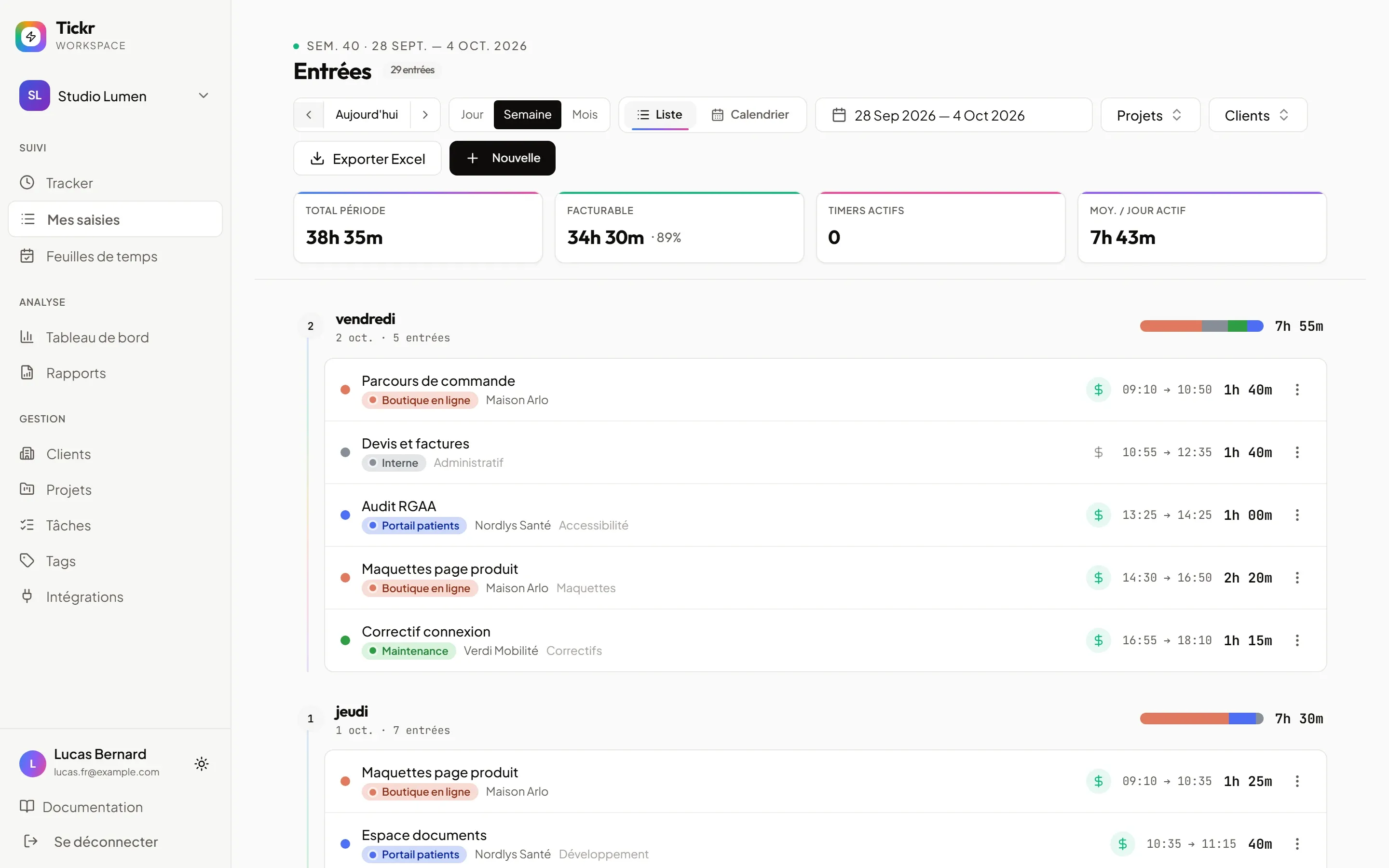
Section intitulée « Saisie manuelle »Pour créer une entrée déjà terminée, ouvrez Mes saisies dans la barre latérale et cliquez Nouvelle : un panneau s’ouvre pour saisir la description, le projet, la tâche, l’heure de début et l’heure de fin.
Édition d’une entrée passée
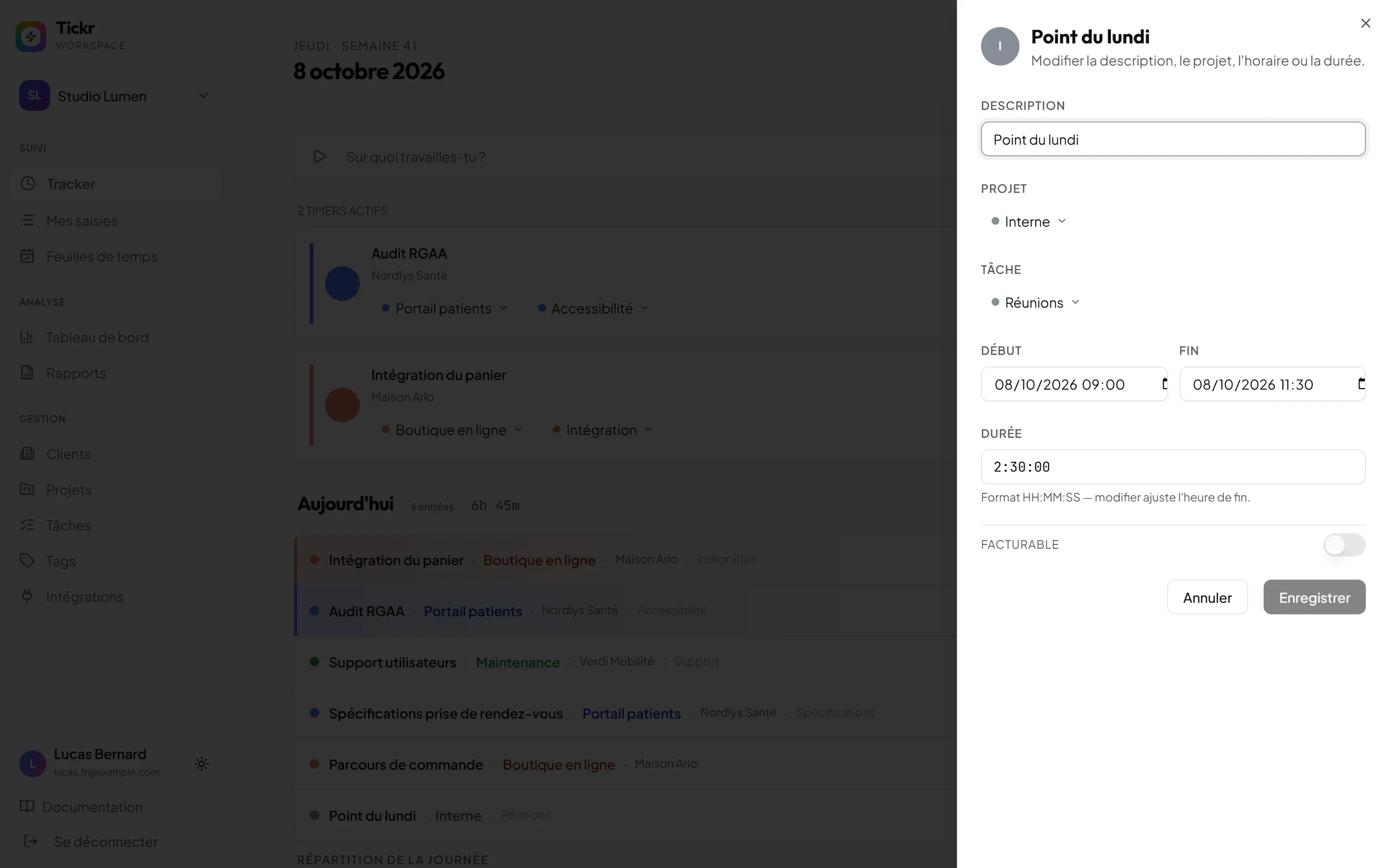
Section intitulée « Édition d’une entrée passée »Sous Aujourd’hui, cliquez n’importe où sur une entrée — en dehors des boutons facturable $, ▶/■ et du menu ⋯ — pour ouvrir le panneau d’édition. Dans Mes saisies, cliquez n’importe où sur la ligne. Le panneau permet d’éditer description, projet, tâche, heures et durée ; modifier la durée ajuste l’heure de fin (et non le début).
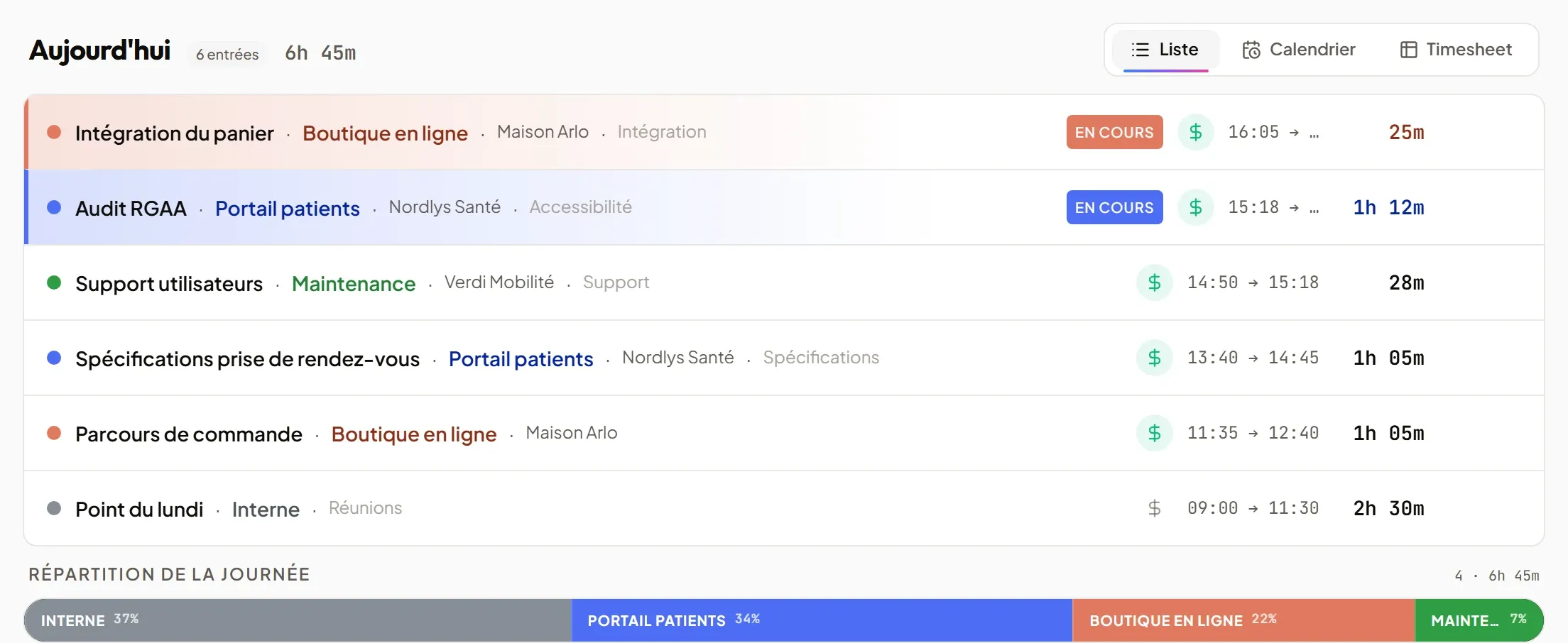
Astuce : un timer en cours garde toujours sa propre ligne dans la liste du jour, même s’il partage le même projet et la même tâche que d’autres saisies déjà regroupées.
Et après ?
Section intitulée « Et après ? »- Dashboard — pour analyser le temps enregistré.
- Facturation — pour valoriser ces heures.