
Agents IA
Lorsque le plugin d’agent de votre workspace est actif, des agents IA (assistants de code, par exemple) peuvent enregistrer du temps dans Tickr. Cette page explique comment ce temps apparaît, comment il est compté et comment le suivre. Si votre workspace n’utilise pas de plugin d’agent, rien ne change pour vous.
Ce qu’est une saisie d’agent
Section intitulée « Ce qu’est une saisie d’agent »Une saisie peut avoir deux origines liées à un agent :
- Saisie déléguée (« Agent (délégué) ») — un agent a saisi du temps humain pour vous. Elle compte toujours comme du temps de travail.
- Session d’agent — le temps de travail de l’agent lui-même, suivi automatiquement par le plugin. Selon la règle de comptage, il peut être inclus dans les totaux ou en être exclu.
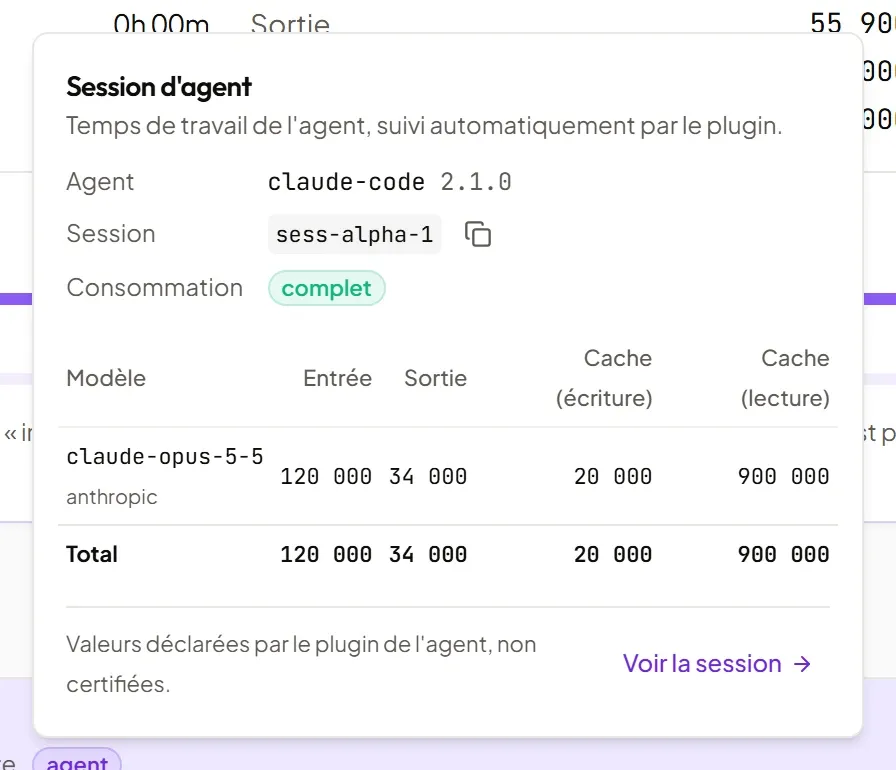
Les informations d’agent (nom, version, modèles, tokens) sont déclarées par le plugin, au nom du propriétaire de la clé d’API : elles ne sont pas certifiées.
Les sessions d’agent s’activent par instance. Tant qu’elles ne sont pas activées sur votre instance, Tickr masque ce qui ne concerne qu’elles : les cartes de règle de comptage et les raccourcis Réappliquer, les cartes d’affichage fusionné / détaillé et ce choix à l’envoi (le document est alors fusionné), l’indicateur « agents actifs » et l’option Session d’agent du filtre Origine. Les saisies déléguées, leurs badges, l’onglet Agents IA des Rapports et l’annexe de consommation IA restent disponibles.
Reconnaître une saisie d’agent
Section intitulée « Reconnaître une saisie d’agent »-
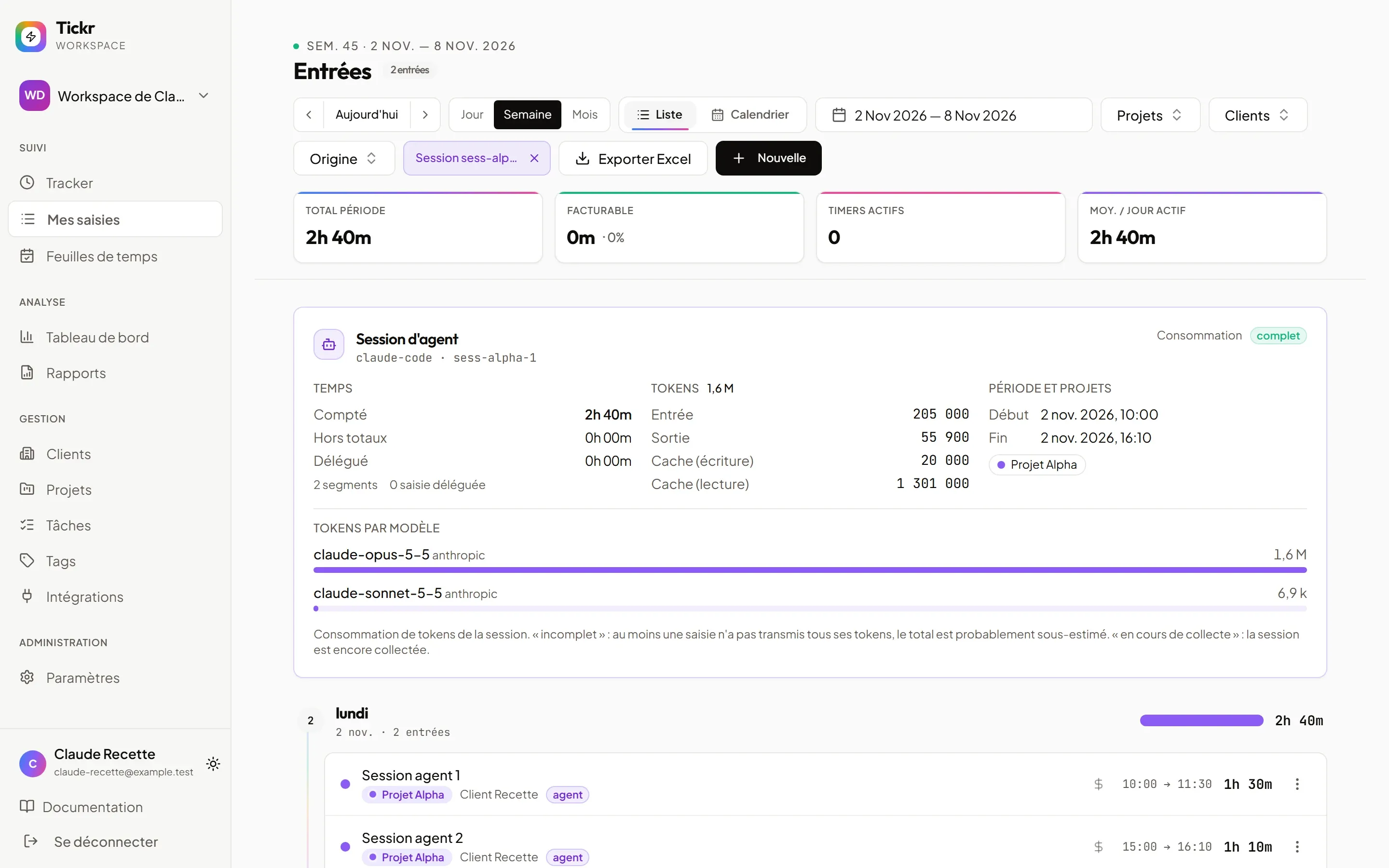
Un badge « agent » signale la saisie ; son détail (origine, agent, consommation de tokens et qualité de la collecte) s’ouvre au clic.
-
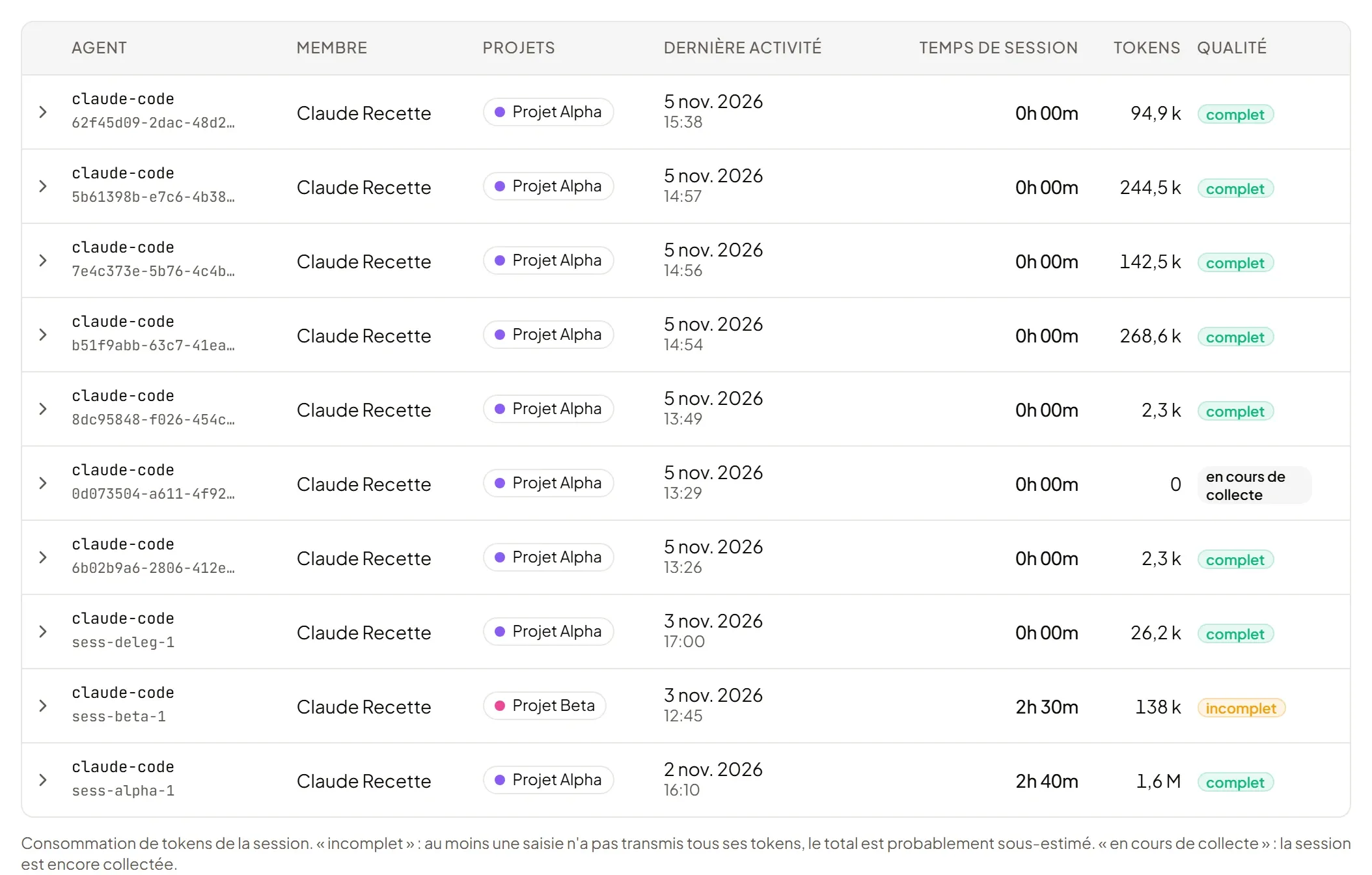
La qualité de la consommation indique ce que le plugin a transmis : complet, incomplet (au moins une saisie n’a pas transmis tous ses tokens : le total est probablement sous-estimé), en cours de collecte (la session est encore suivie) ou aucun usage signalé (une saisie déléguée sans session n’a déclaré aucune consommation).
-
« Hors totaux » : le temps de session est exclu des totaux par la règle de comptage. La saisie garde sa durée réelle, elle n’est simplement pas additionnée.
-
Un indicateur « N agents actifs » (sur la page du tracker) liste les agents dont une activité a été observée récemment. Ce n’est pas une présence garantie : une longue opération sans événement peut ne pas apparaître, et l’indicateur s’éteint 10 minutes après la dernière activité observée.
Filtrer par origine
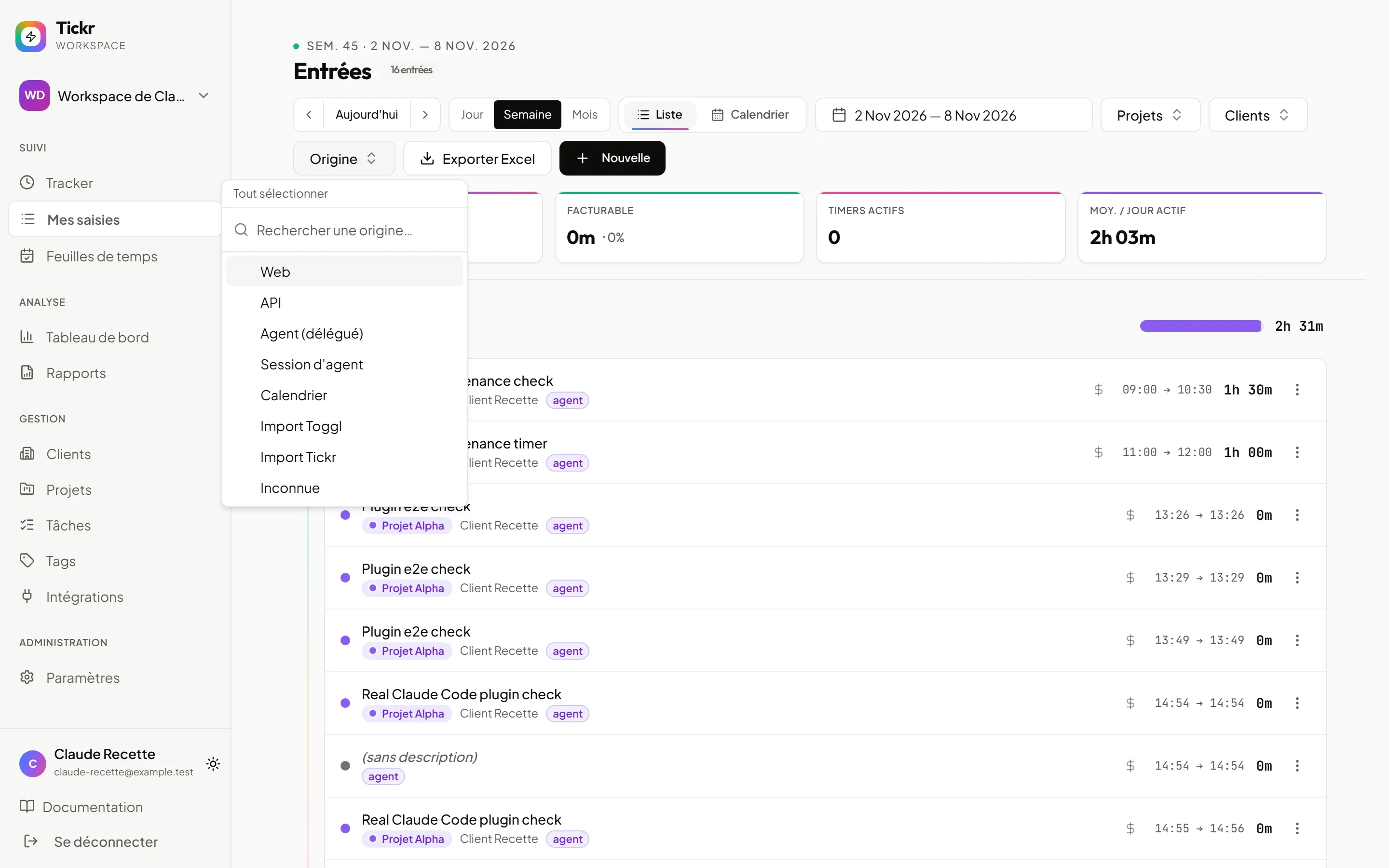
Section intitulée « Filtrer par origine »Le filtre Origine (Web, API, Agent (délégué), Session d’agent, Calendrier, Import Toggl, Import Tickr, Inconnue — cette dernière pour les saisies antérieures au suivi de l’origine) est disponible sur la page Entrées, le Dashboard et les Rapports.
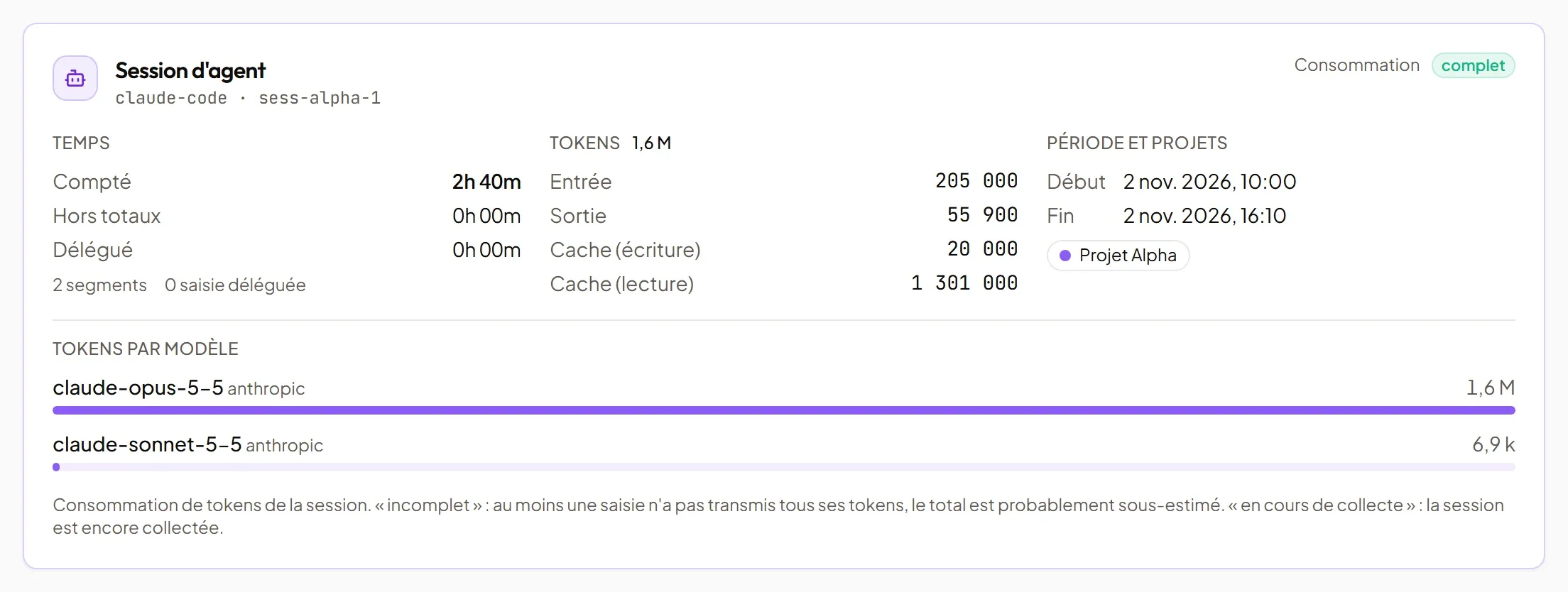
Depuis un rapport, Voir les saisies ouvre la vue d’une session sur la page Entrées : elle liste les saisies de cette session, sans modifier vos filtres enregistrés. Le bouton Export reste actif dans cette vue et exporte uniquement cette session. En tête de cette vue, une carte de résumé donne les chiffres de la session (temps compté et hors totaux, tokens par type et par modèle, qualité de l’usage, projets, premier démarrage et dernier arrêt).
Modifier une session d’agent
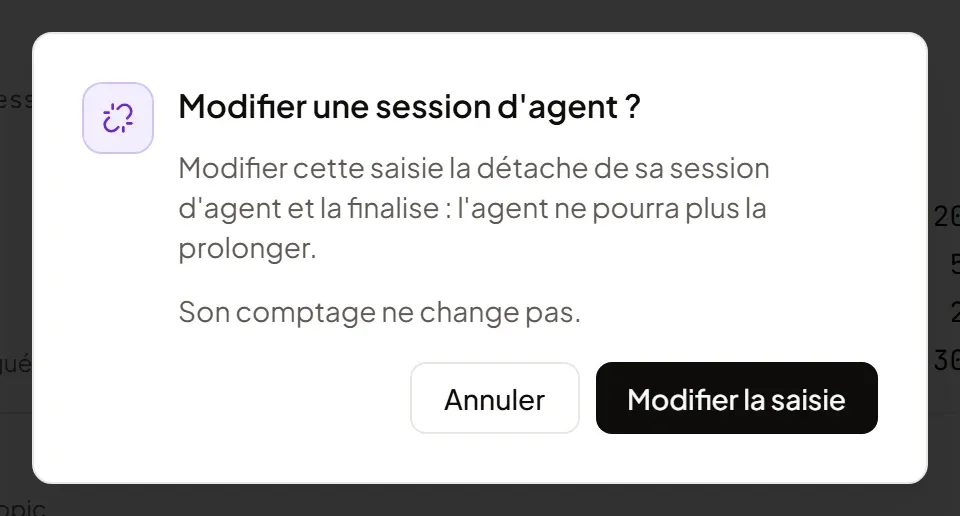
Section intitulée « Modifier une session d’agent »Modifier une session d’agent la détache de sa session et la finalise : l’agent ne pourra plus la prolonger. Tickr vous demande donc confirmation avant de la modifier ou de la déplacer :
- dans la grille hebdomadaire (une seule fois par saisie), dans les calendriers, dans la fenêtre de modification ou avec le bouton facturable ;
- si la modification change le projet, la confirmation précise que le comptage suivra la règle du nouveau projet.
Scinder une session d’agent est refusé : la seconde moitié deviendrait du temps humain. Dupliquer l’est aussi : la copie serait une saisie web comptée.
Règle de comptage
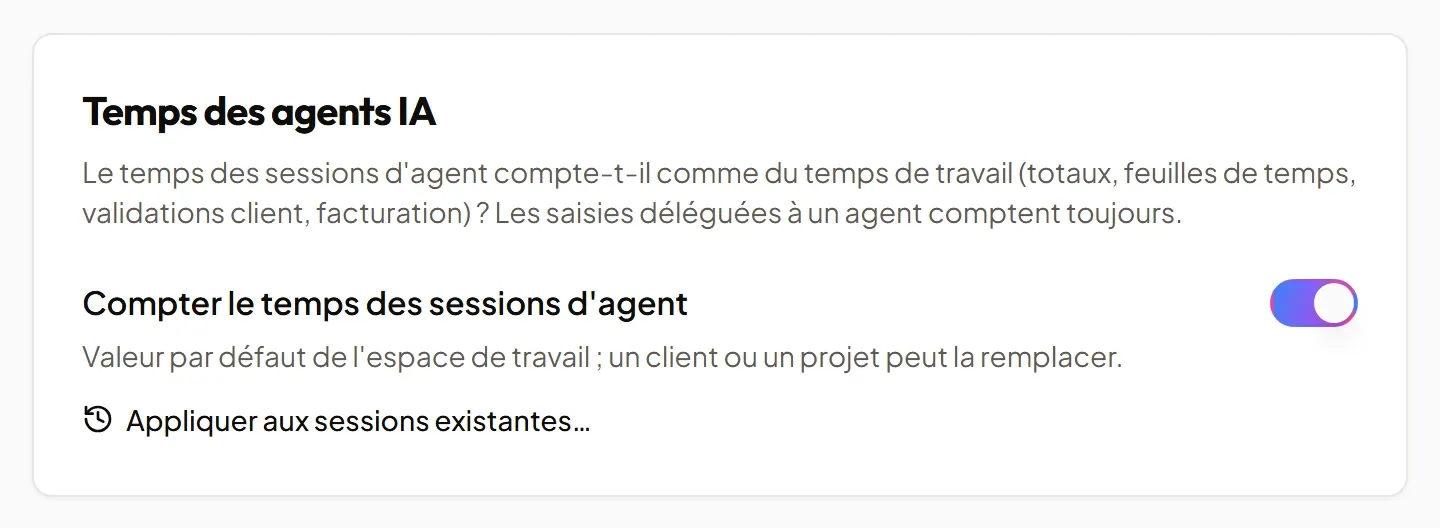
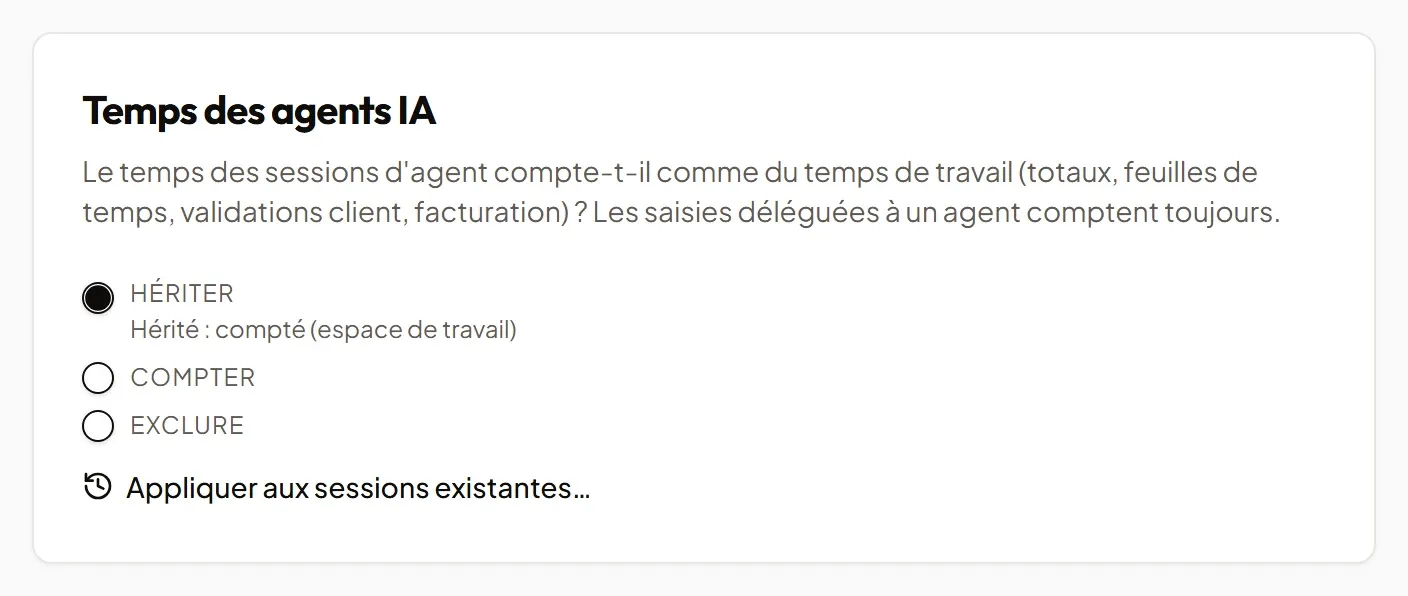
Section intitulée « Règle de comptage »Le temps des sessions d’agent compte-t-il comme du temps de travail (totaux, feuilles de temps, validations client, facturation) ? Les saisies déléguées comptent toujours. La règle se définit par niveau, du plus général au plus précis : workspace › client › projet ; un client ou un projet peut hériter, compter ou exclure. Par défaut, le workspace ne compte pas le temps des sessions : un Owner ou un Admin active le comptage avec les cartes ci-dessous.
-
Workspace : carte Temps des agents IA dans Paramètres → Validation des temps.
-
Client : onglet Facturation de la fiche client.
-
Projet : onglet Facturation de la fiche projet.
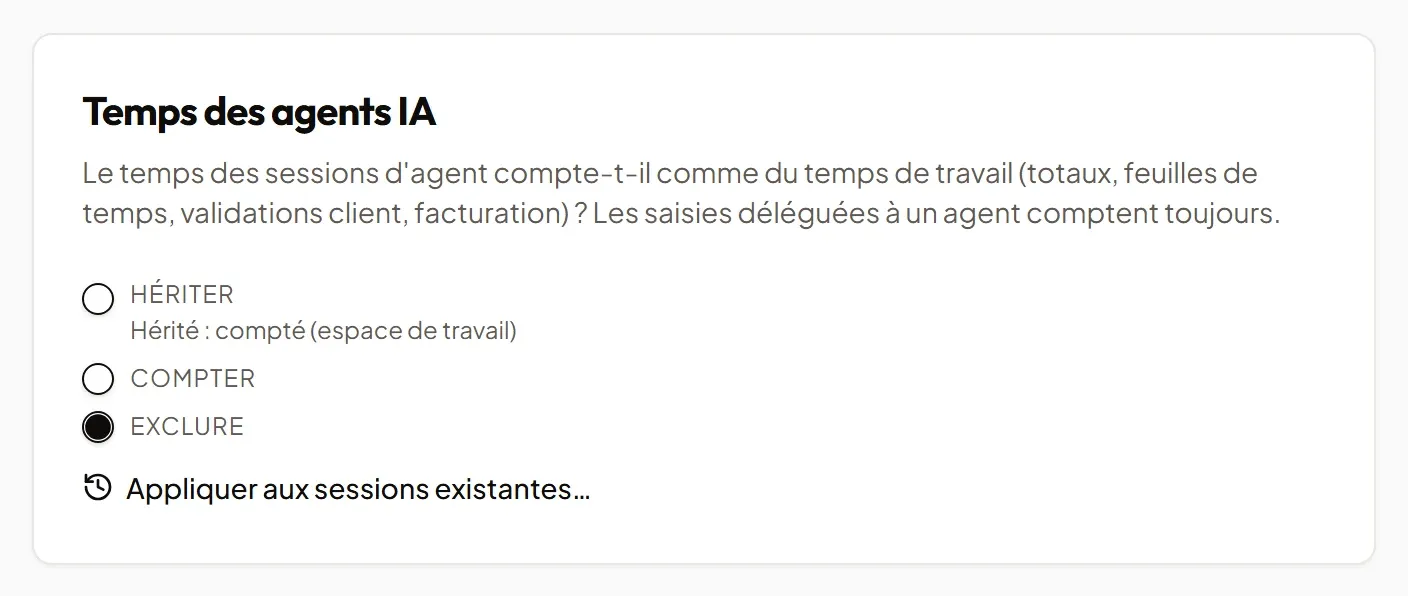
Seuls les Owners et Admins voient ces cartes et peuvent les modifier.
Changer la règle s’applique aux nouvelles sessions. Pour les sessions existantes non verrouillées, Réappliquer affiche d’abord un aperçu de ce qui changerait (et des saisies bloquées par une période soumise) ; vous confirmez ensuite. Le raccourci est disponible depuis les cartes de règle et depuis les pages client et projet.
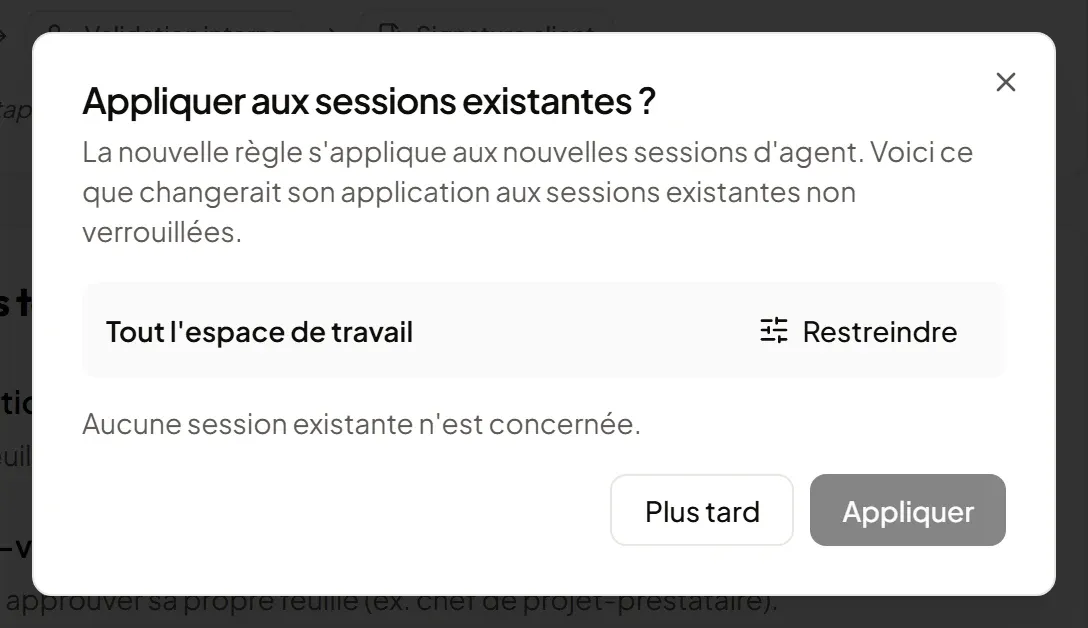
Le bouton Restreindre limite l’aperçu à un client, à un projet, aux sessions sans projet ou à une période (jours UTC, bornes incluses), utile quand le workspace compte beaucoup de sessions.
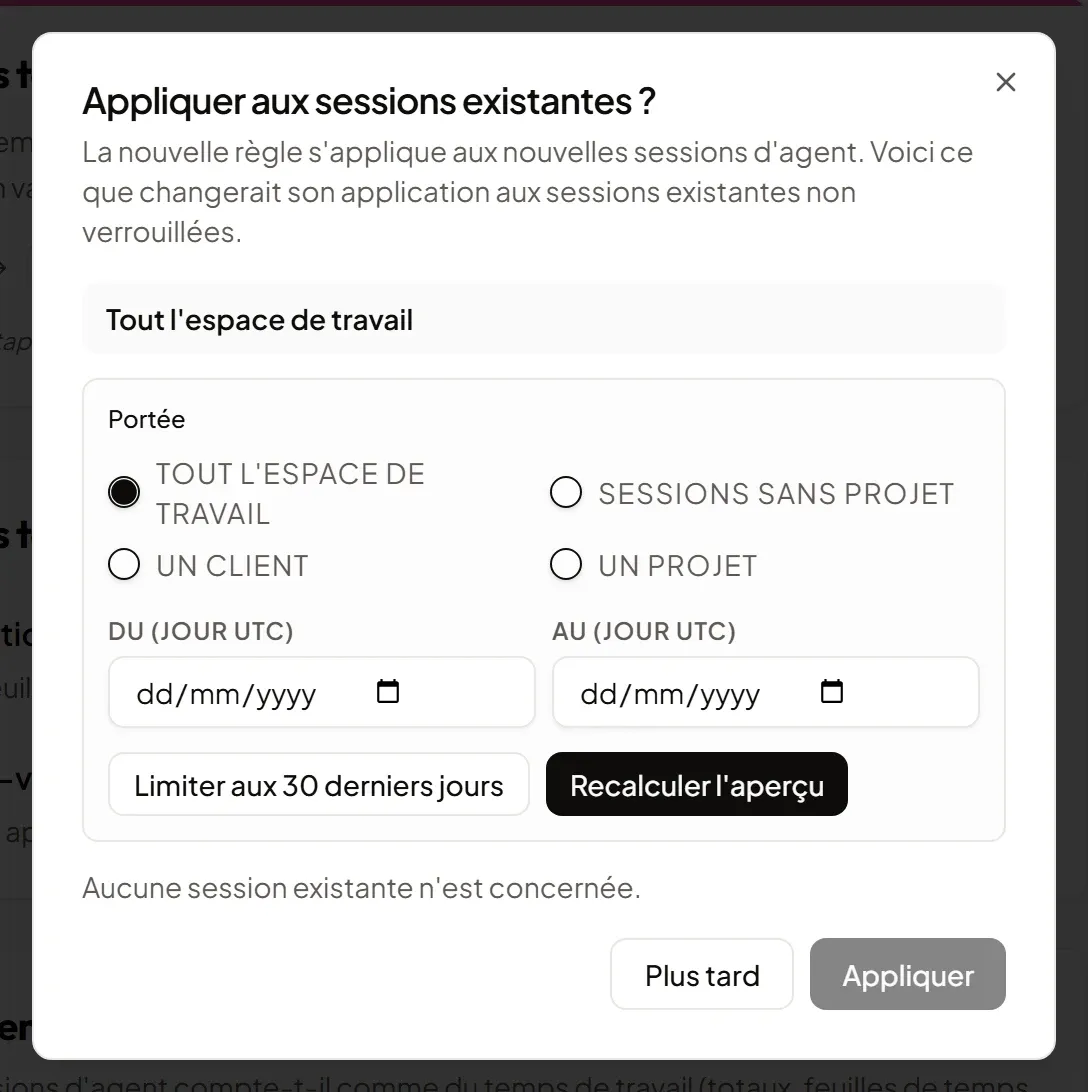
Les sessions d’une période déjà soumise (verrouillées) ne sont jamais modifiées ; l’aperçu les signale comme bloquées.
Carte « Activité IA » du dashboard
Section intitulée « Carte « Activité IA » du dashboard »Sur le Dashboard, la carte Activité IA résume la période : temps de session, saisies déléguées, tokens par modèle et projets principaux. Elle n’apparaît que s’il y a de l’activité d’agent. Voir le détail ouvre l’onglet Agents IA des Rapports. Elle additionne des périodes de session et des saisies déléguées : ce n’est pas du temps humain exclusif.
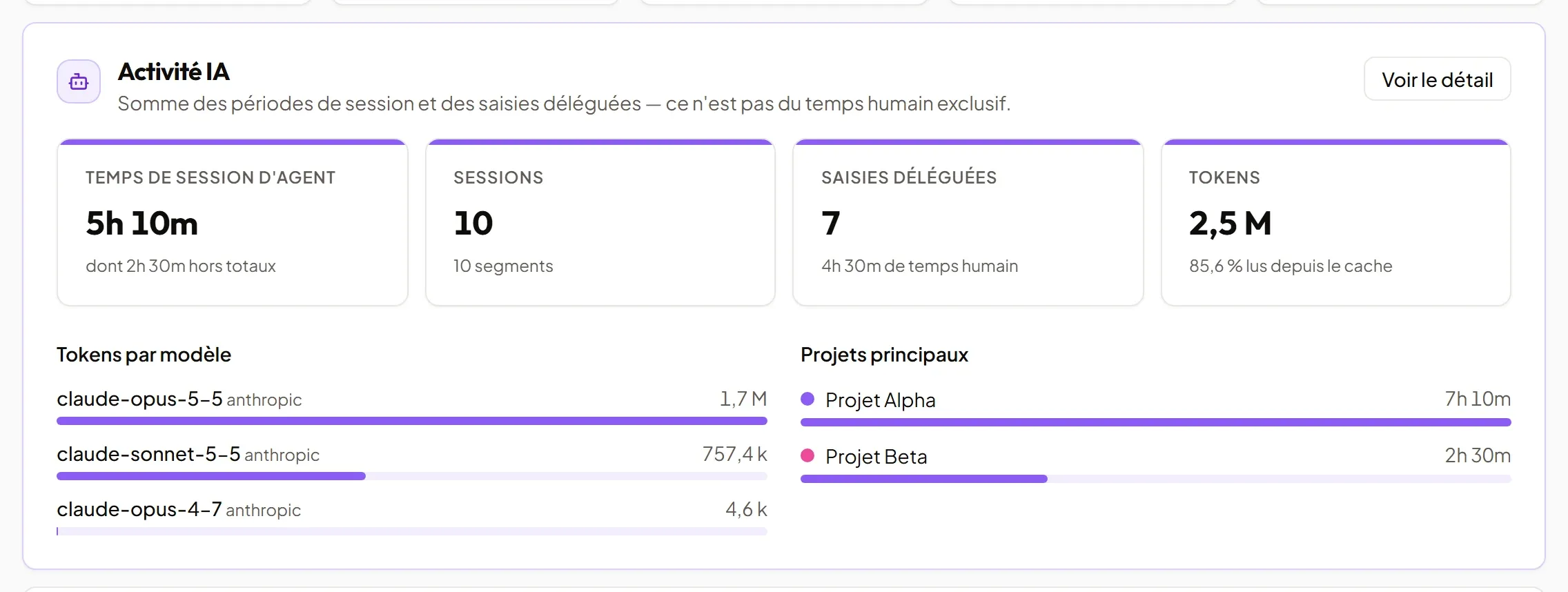
Les indicateurs Heures totales et suivants du dashboard, eux, ne comptent que le temps de travail : le temps de session « hors totaux » n’y figure pas, mais la carte le mentionne (« dont … hors totaux »).
Onglet « Agents IA » des Rapports
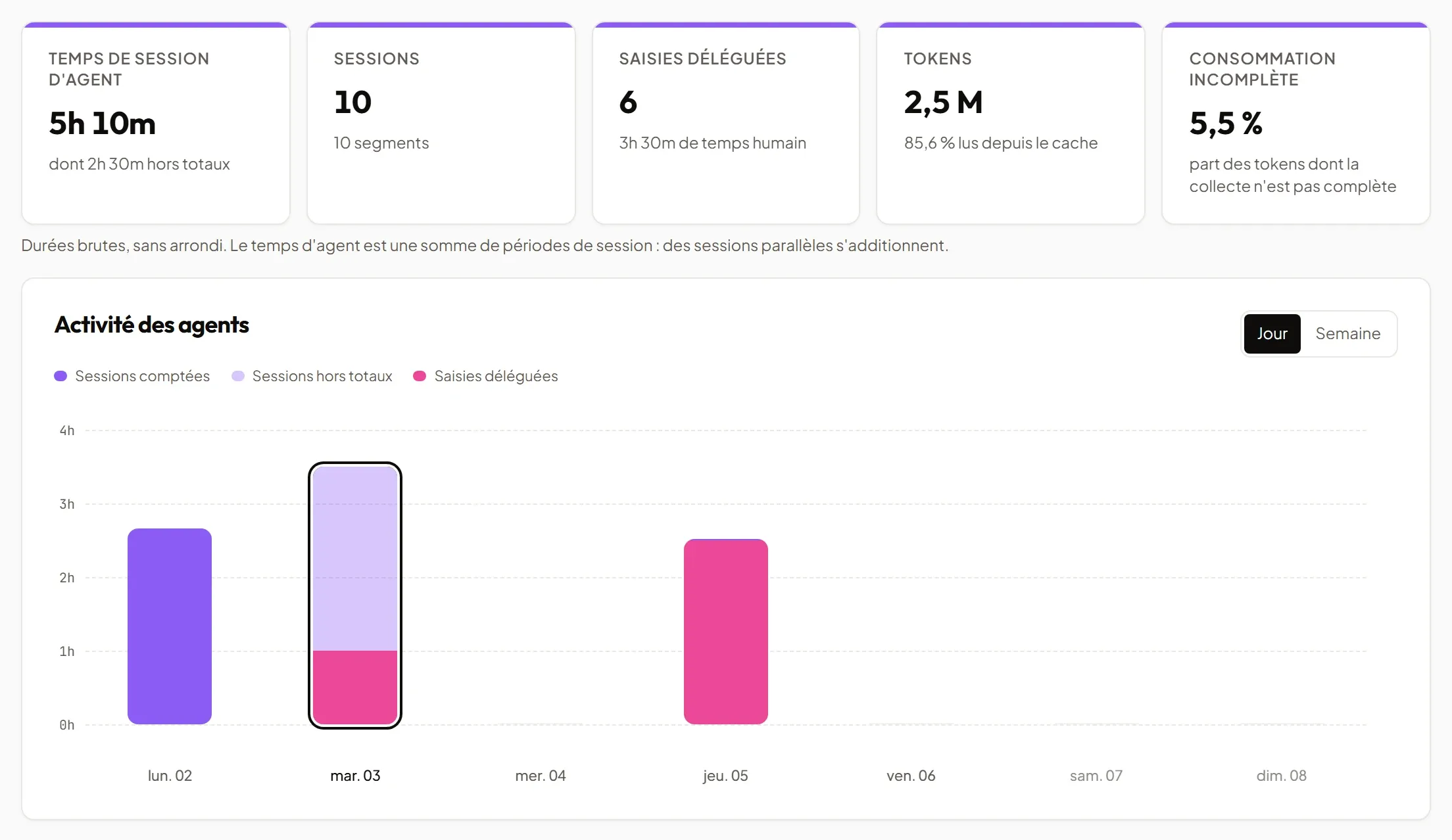
Section intitulée « Onglet « Agents IA » des Rapports »L’onglet Rapports → Agents IA présente :
- des indicateurs (temps de session dont hors totaux, sessions, saisies déléguées, tokens dont part lue depuis le cache, consommation incomplète) ;
- une série par jour ou par semaine ;
- une répartition par agent, projet, client, membre, modèle ou fournisseur ;
- la liste des sessions (« Afficher plus » pour la suite), dépliables, avec leur qualité de collecte.
À savoir :
- Les durées sont brutes, sans arrondi. Le temps d’agent est une somme de périodes de session : des sessions parallèles s’additionnent.
- Les modèles et fournisseurs n’ont pas de durée : une saisie peut en utiliser plusieurs.
- La qualité indique la collecte des tokens : en cours, complète ou incomplète.
- Le bouton Exporter Excel exporte, au format XLSX, les saisies d’agent des filtres de l’onglet (colonnes agent incluses). Il est désactivé si le filtre d’origine exclut les agents.
- La période est limitée à 366 jours.
Documents client : fusionné ou détaillé
Section intitulée « Documents client : fusionné ou détaillé »Dans les feuilles de temps signées par le client (voir Validation des feuilles de temps), le temps d’agent compté peut être :
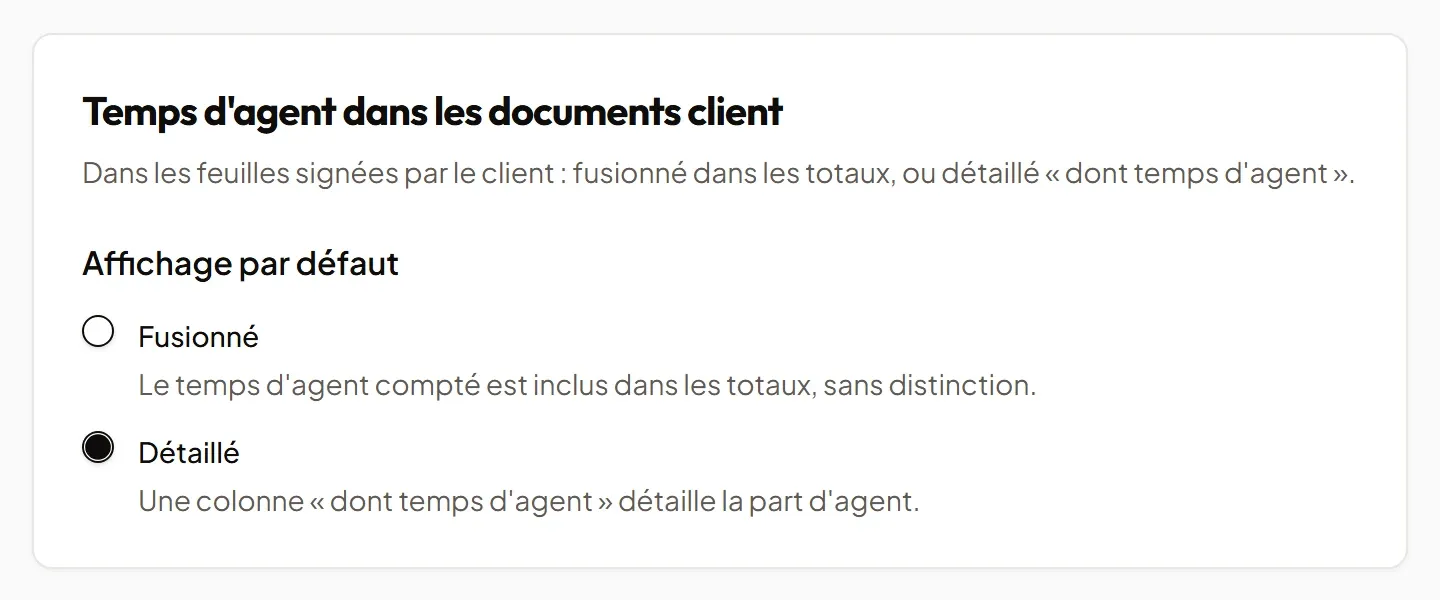
- Fusionné — inclus dans les totaux sans distinction ;
- Détaillé — une colonne « dont agent » en donne la part.
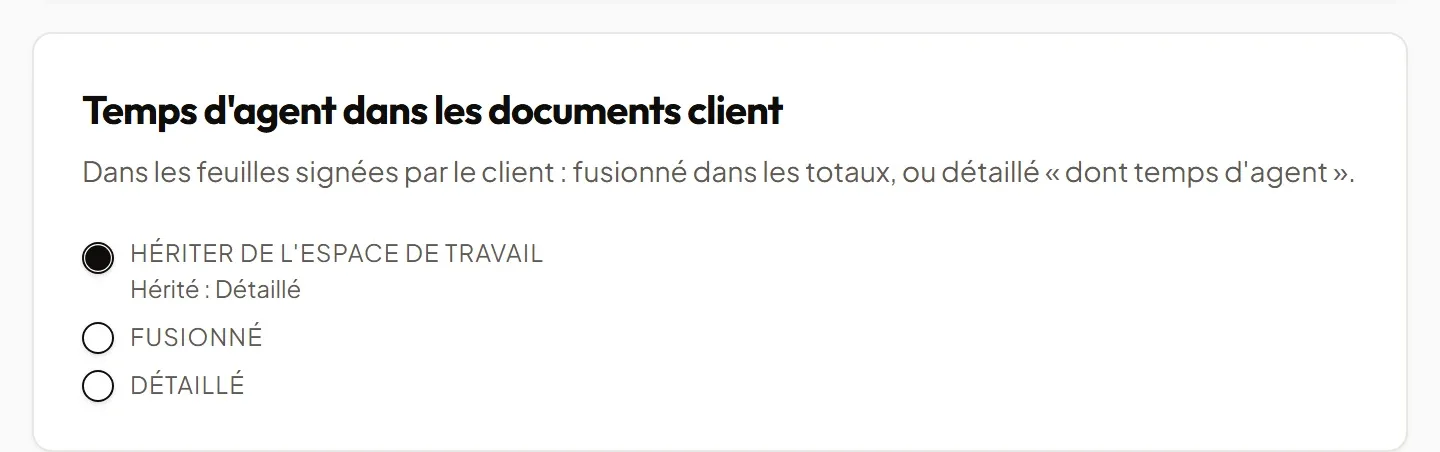
Le mode se règle sur trois niveaux : défaut du workspace (Paramètres → Validation des temps), surcharge par client (onglet Validations de la fiche client, masqué quand la validation des temps est désactivée), puis choix à l’envoi de la demande de signature. Les deux cartes d’affichage (défaut du workspace et surcharge du client) ne sont visibles que des propriétaires et administrateurs. Vous pouvez aussi cocher Inclure l’annexe de consommation IA : tokens par modèle et par projet, jamais de durée.
À l’envoi, la fenêtre Envoyer une demande de validation propose le mode d’affichage (présélectionné d’après le client, puis le workspace) et la case Inclure l’annexe de consommation IA.
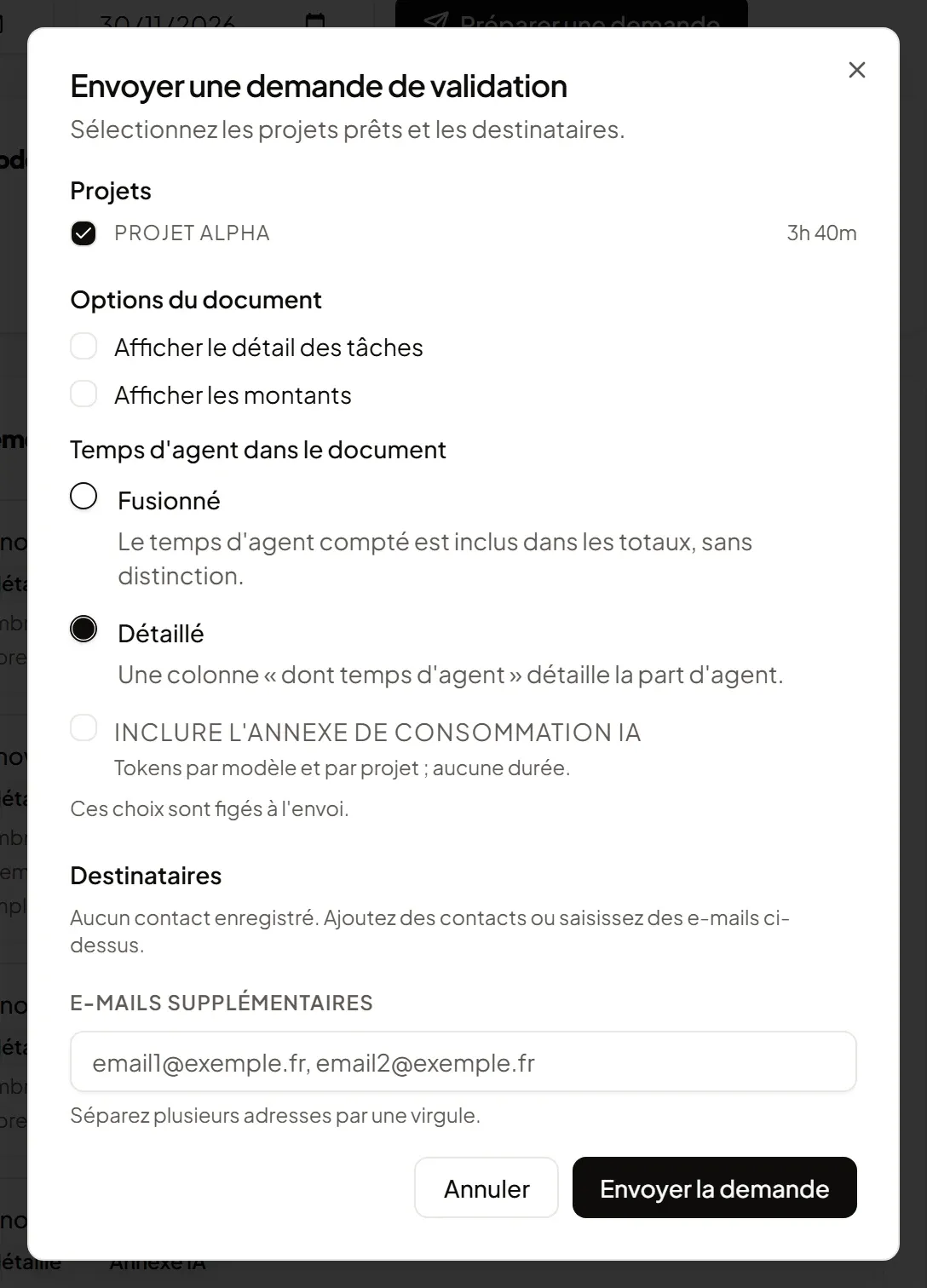
Ces choix sont figés à l’envoi : modifier un réglage ensuite ne change pas un document déjà envoyé. L’historique des demandes de la fiche client les rappelle (« Temps d’agent détaillé », « Annexe IA ») et propose le PDF signé à télécharger.
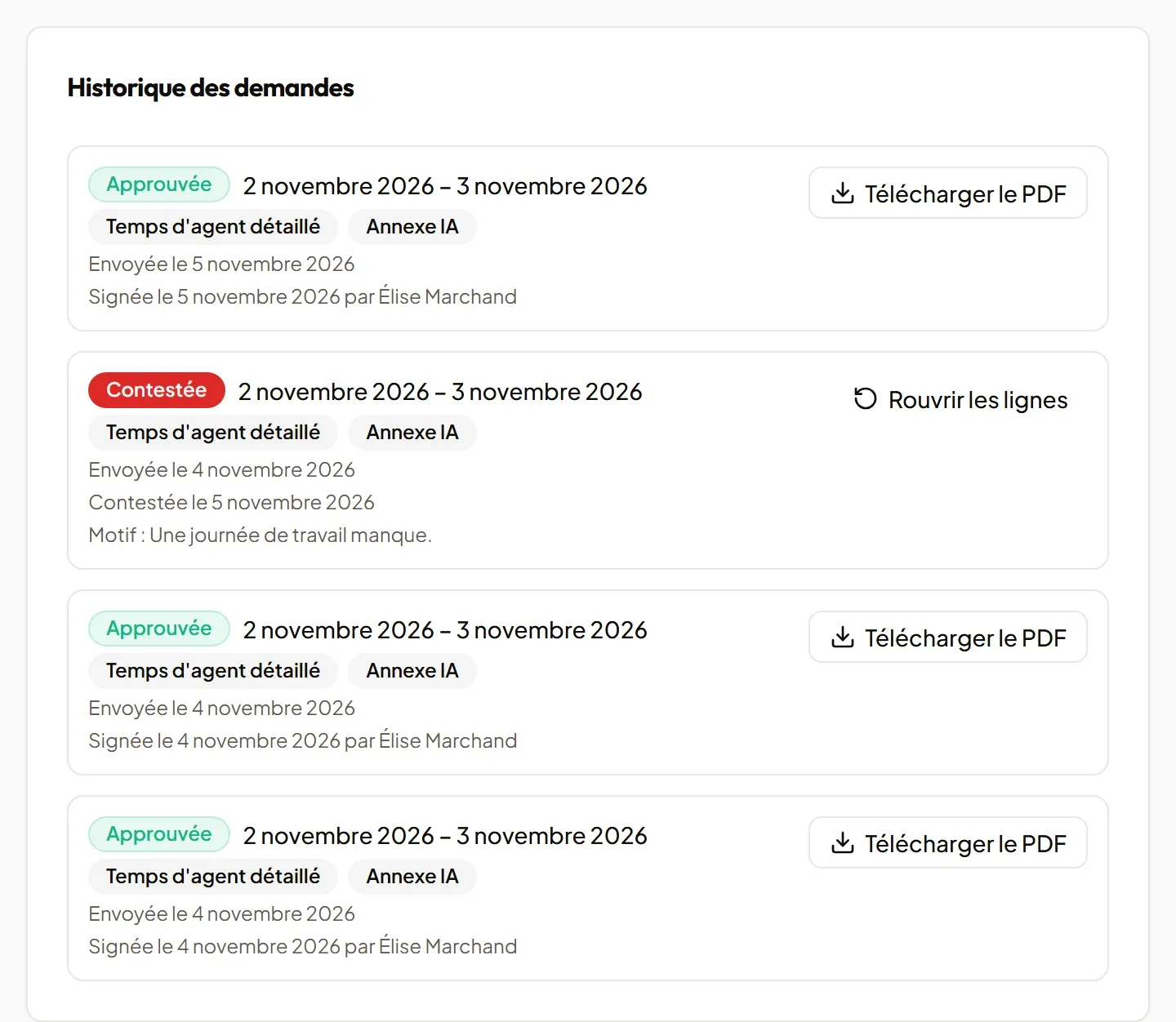
En mode Détaillé, le PDF et la page de signature ajoutent une colonne « dont agent » ; avec l’annexe, une dernière section liste les tokens par modèle et par projet (les lignes dont la collecte était incomplète sont marquées d’une étoile). Un document envoyé avant la sortie de ces options reste identique.
Confidentialité
Section intitulée « Confidentialité »Le plugin n’envoie à Tickr aucun contenu de prompt, de fichier ni de branche : seulement des métadonnées d’activité (agent, modèle, horaires, volumes de tokens).